🚛 MOVERS
Платформа для перевозчиков в Израиле
1. Введение
Movers — это B2B-платформа, которая соединяет перевозчиков (продавцов) и исполнителей (покупателей) по всей стране. Здесь вы можете размещать заказы, откликаться на предложения других участников и управлять своей логистикой в одном месте.
2. Регистрация
Шаг 1. Перейдите на страницу регистрации по ссылке «Зарегистрироваться».
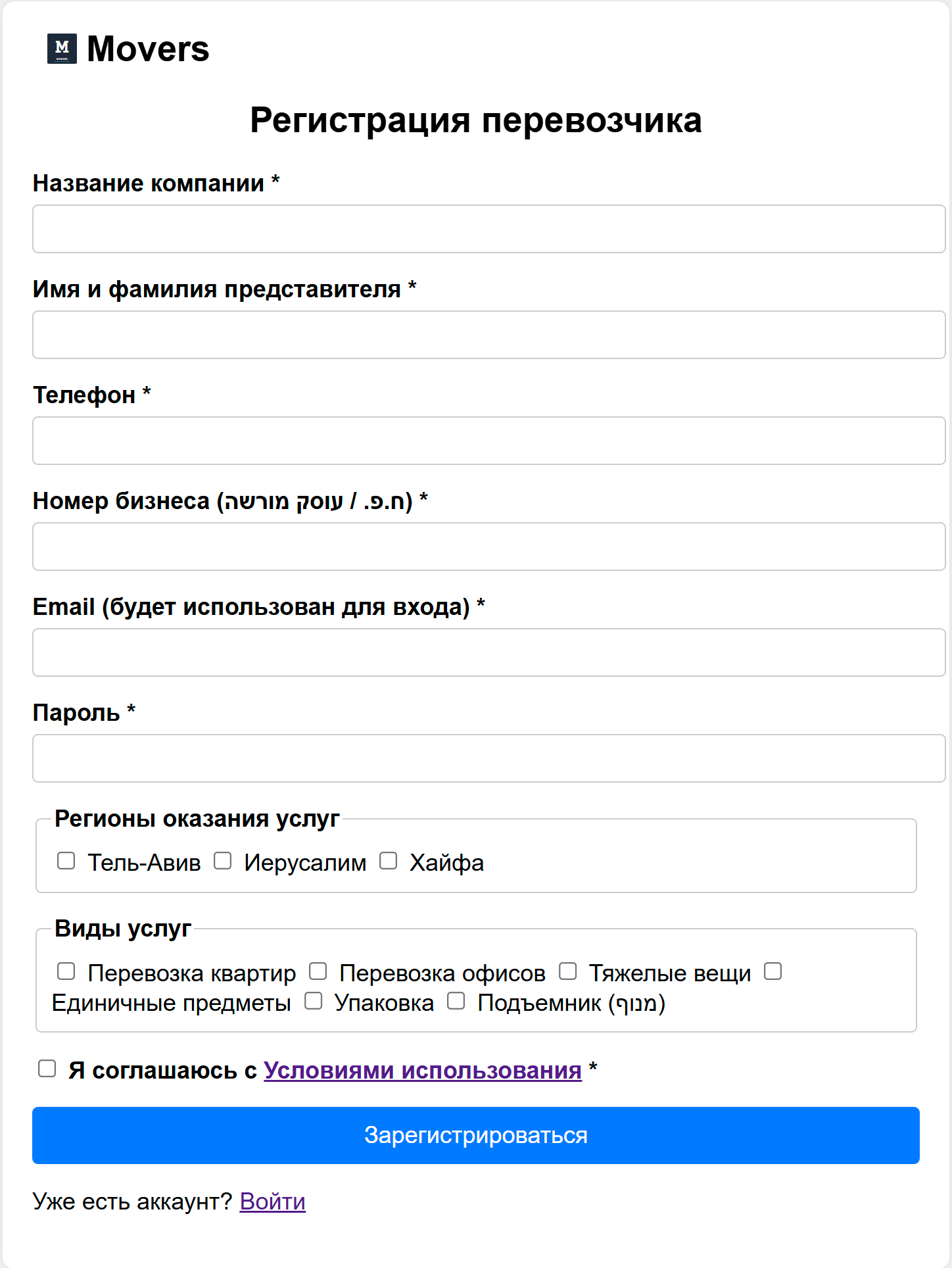
Шаг 2. Заполните все обязательные поля:
- Название компании — полное наименование вашего бизнеса.
- Имя и фамилия — контактное лицо.
- Телефон — актуальный номер для связи.
- Номер бизнеса (ח.פ. / עוסק מורשה).
- Email и пароль — для входа.
Шаг 3. Выберите регионы оказания услуг и виды услуг, которые вы предоставляете.
Шаг 4. Подтвердите согласие с условиями использования и нажмите «Зарегистрироваться».
Шаг 5. После регистрации вы попадёте на страницу ожидания. Администратор проверит ваши данные и активирует аккаунт.
3. Вход в систему
Шаг 1. Перейдите на страницу входа.
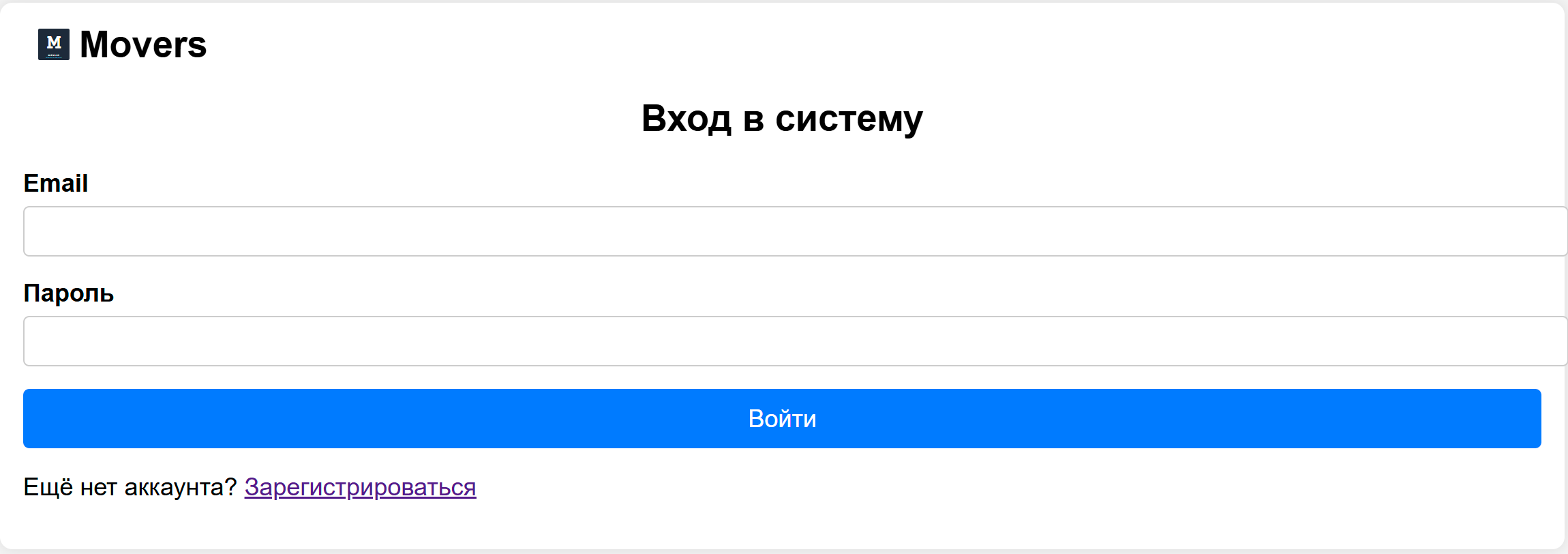
Шаг 2. Введите ваш Email и пароль.
Шаг 3. Нажмите «Войти». Вы будете перенаправлены на главную страницу (ленту заказов).
4. Создание заказа
Шаг 1. В главном меню выберите «Создать заказ».
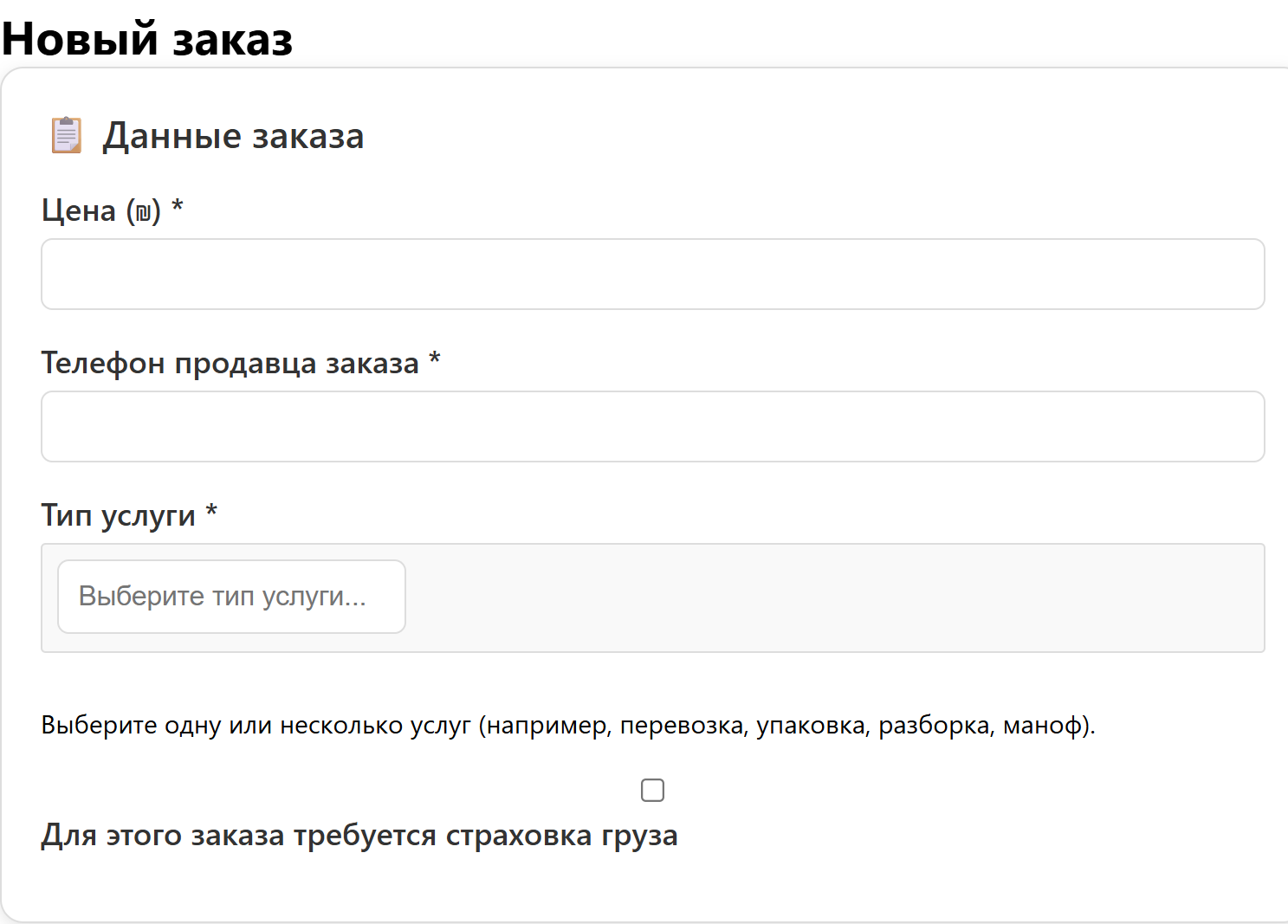
Шаг 2. Заполните основную информацию:
- Цена — стоимость перевозки в ₪.
- Телефон — Телефон продавца заказа *.
- Тип услуги — выберите одну или несколько опций.
- Страховка — отметьте, требуется ли страховка груза.
Шаг 3. Добавьте места загрузки:
- Укажите город, этаж, расстояние до парковки и тип лифта.
- Добавьте вещи: выберите категорию, затем вещь и укажите количество.
- Можно добавить несколько мест загрузки кнопкой «➕ Добавить место загрузки».
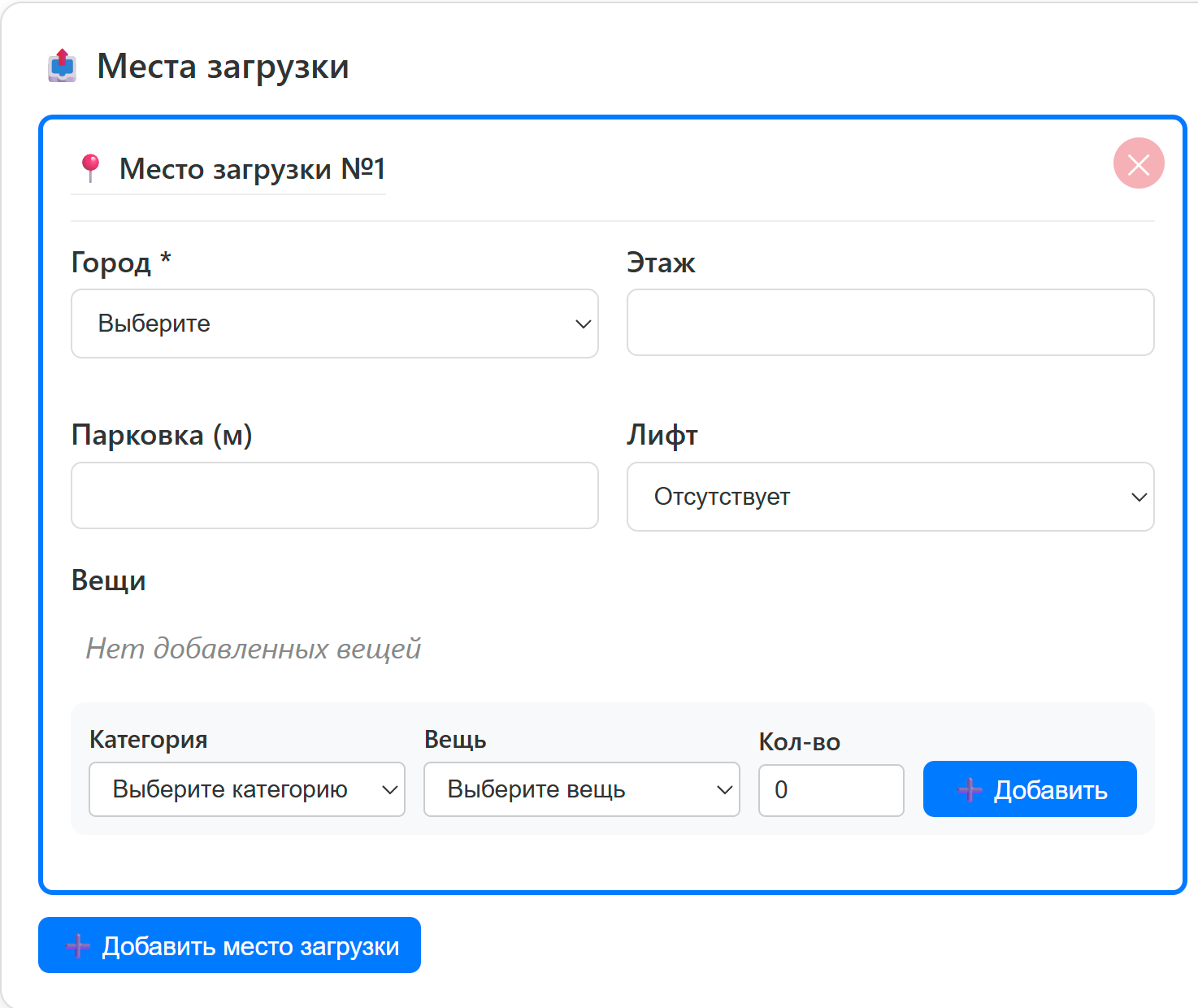
Шаг 4. Добавьте места выгрузки аналогичным образом.
Шаг 5. Нажмите «💾 Сохранить» для предварительного просмотра заказа.
Шаг 6. Проверьте все данные и нажмите «✅ Подтвердить и опубликовать».
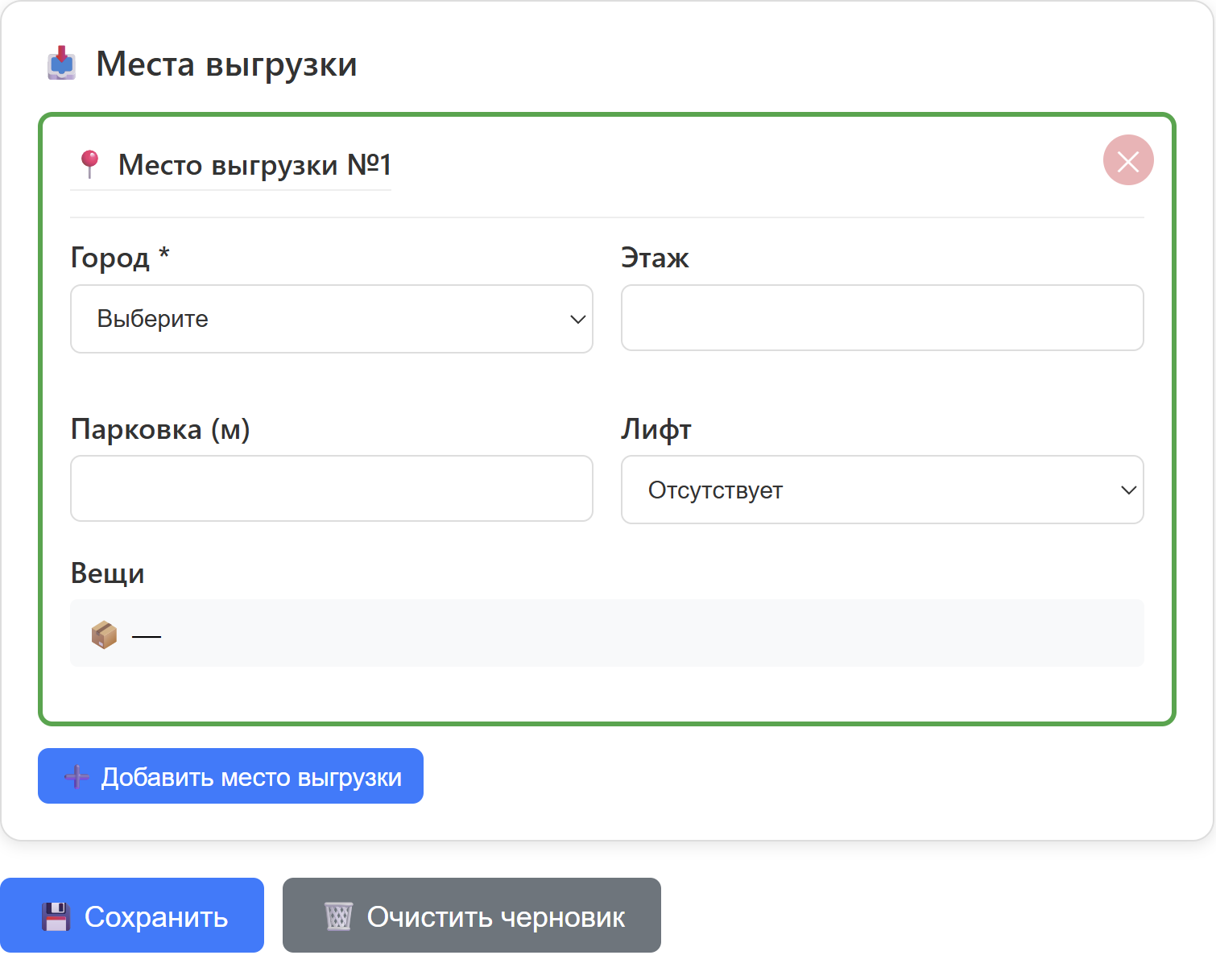
После публикации заказ появится в ленте, и другие пользователи смогут оставлять на него заявки.
5. Как оставить заявку на заказ
Шаг 1. На главной странице (лента заказов) найдите подходящий заказ.
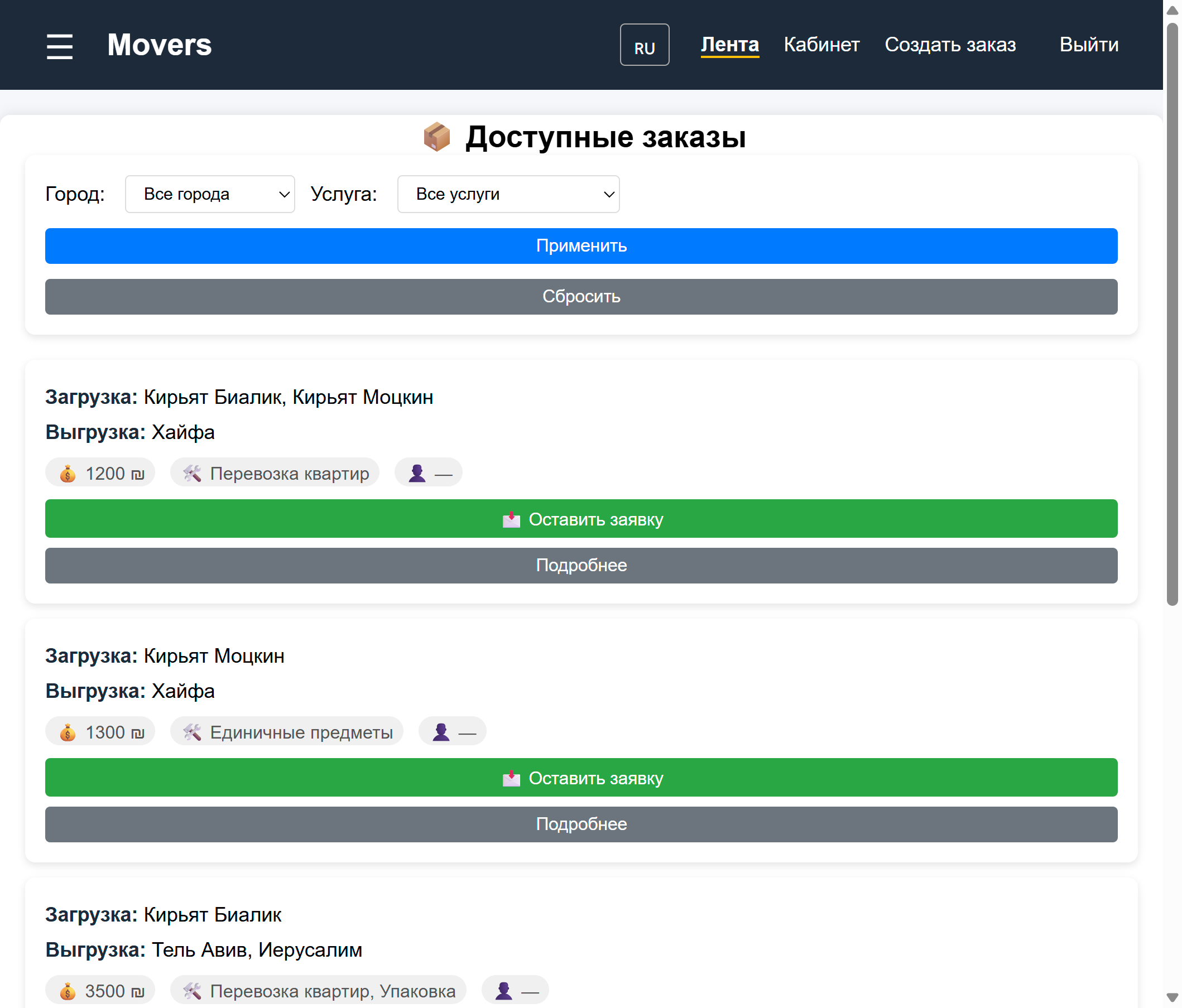
Шаг 2. Нажмите кнопку «📩 Оставить заявку».
Шаг 3. Подтвердите действие. Заявка будет отправлена продавцу.
Продавец получит уведомление и сможет одобрить или отклонить вашу заявку.
6. Управление заявками
Для продавца (создателя заказа)
Шаг 1. Перейдите в личный кабинет → бургер-меню → «Заявки на мои заказы».
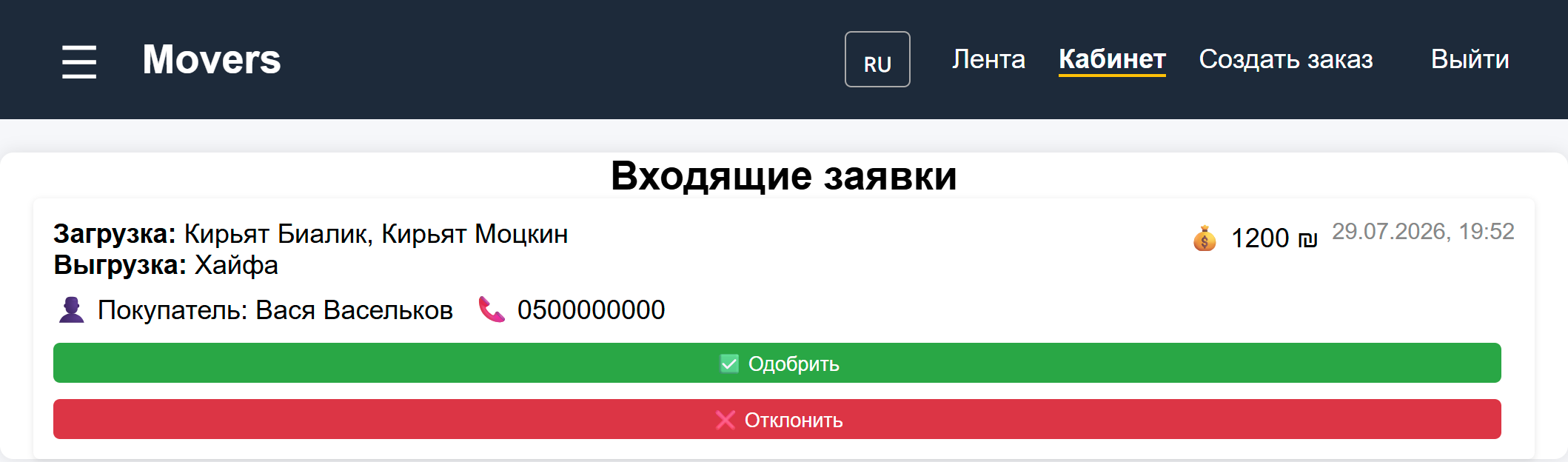
Шаг 2.Под каждой заявкой есть две кнопки:
- ✅ Одобрить — вы соглашаетесь на сотрудничество. Заказ переходит в статус «Взят», покупатель получает уведомление.
- ❌ Отклонить — заявка отклоняется. Покупатель получает уведомление, заказ остаётся открытым для других.
Для покупателя (исполнителя)
Шаг 1. После одобрения заявки заказ появляется в разделе «Заказы, которые я взял» в личном кабинете.
Шаг 2. Вы можете связаться с продавцом (контакты указаны в деталях заказа) для согласования деталей перевозки.
7. Оплата и статусы
После выполнения перевозки покупатель (исполнитель) подтверждает оплату продавцу:
- В личном кабинете в разделе «Взятые заказы» нажмите «💰 Подтвердить оплату».
- Статус заказа изменится на «Оплачен».
Продавец подтверждает получение оплаты:
- В личном кабинете в разделе «Мои заказы» нажмите «💰 Подтвердить получение».
- Заказ завершается, статус становится «Завершён».
8. Уведомления
Система отправляет уведомления о ключевых событиях:
- Заявка одобрена/отклонена — покупатель получает уведомление.
- Заказ взят — продавец получает уведомление.
- Оплата подтверждена — продавец получает уведомление.
- Оплата получена — покупатель получает уведомление.
Все уведомления доступны в личном кабинете на вкладке «Уведомления».
9. Частые вопросы (FAQ)
❓ Как долго проверяется регистрация?
Обычно в течение 24 часов. Вы получите уведомление на email или в личном кабинете.
❓ Можно ли редактировать заказ после публикации?
Да, если заказ в статусе «Открыт». Перейдите в личный кабинет → «Мои заказы» → нажмите «✏️ Редактировать».
❓ Сколько стоит использование платформы?
Использование платформы условно-бесплатное.
❓ Как отменить заказ?
Если заказ ещё не взят, вы можете отменить его через личный кабинет. Если заказ уже взят — обратитесь в поддержку.
❓ Что делать, если возник спор?
Вы можете открыть диспут через личный кабинет. Администратор рассмотрит ситуацию и вынесет решение.
10. Поддержка
📱 WhatsApp: +972 52-875-1117
Мы отвечаем в рабочие дни с 9:00 до 18:00.